
Vos vidéos, un vrai film. Ninja Film Maker met vos vidéos bout à bout, dans l’ordre que vous choisissez, puis les habille : écran titre à vos couleurs, musique, logo. Sans logiciel de montage.
- Délai : environ 30 minutes.
- Pour qui : agents, promoteurs et constructeurs qui veulent un film de présentation pour un bien, un programme ou une agence.
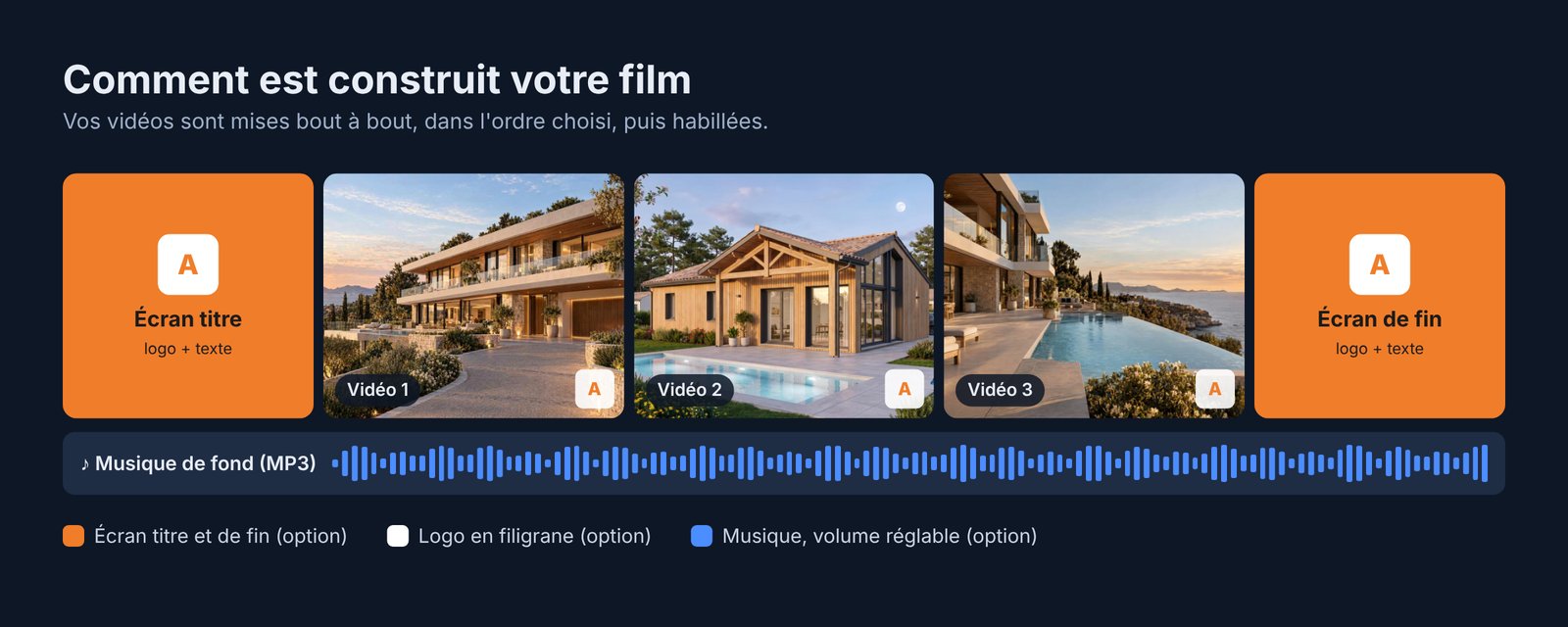
Comment ça marche
Le formulaire se remplit de haut en bas, en 5 étapes. Seule la première est obligatoire.
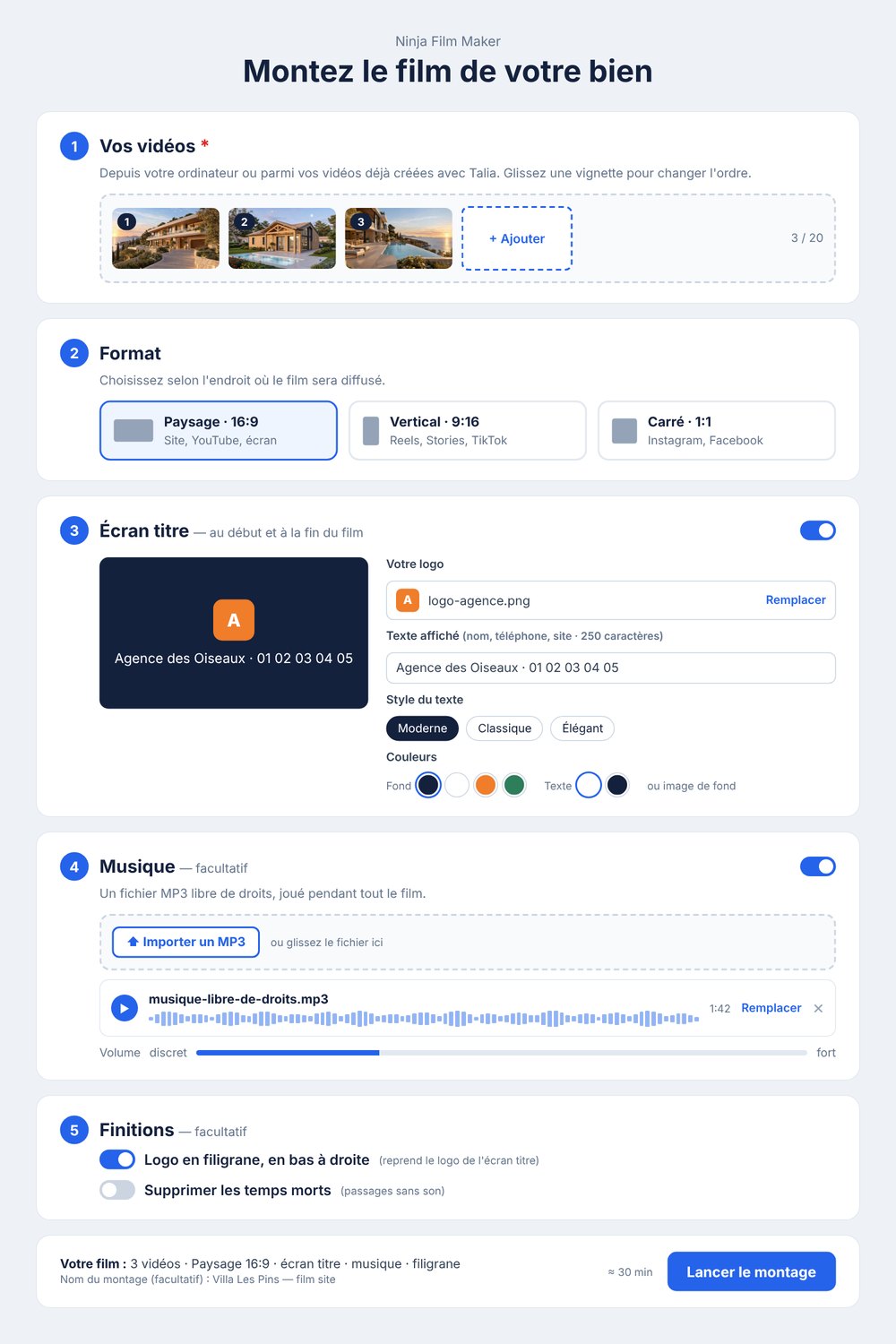
1. Vos vidéos
Cliquez sur + Ajouter : une fenêtre s’ouvre avec deux onglets.
- Depuis mon ordinateur : glissez vos fichiers dans la zone ou cliquez sur Parcourir mes fichiers. MP4 ou MOV, 350 Mo maximum chacun, plusieurs à la fois.
- Mes résultats Talia : reprenez une vidéo déjà créée avec un autre Ninja (Ninja Motion, Ninja Avatar…). Filtrez par outil, cochez les vidéos dans l’ordre voulu : le numéro affiché sur chaque vignette est sa place dans le film.
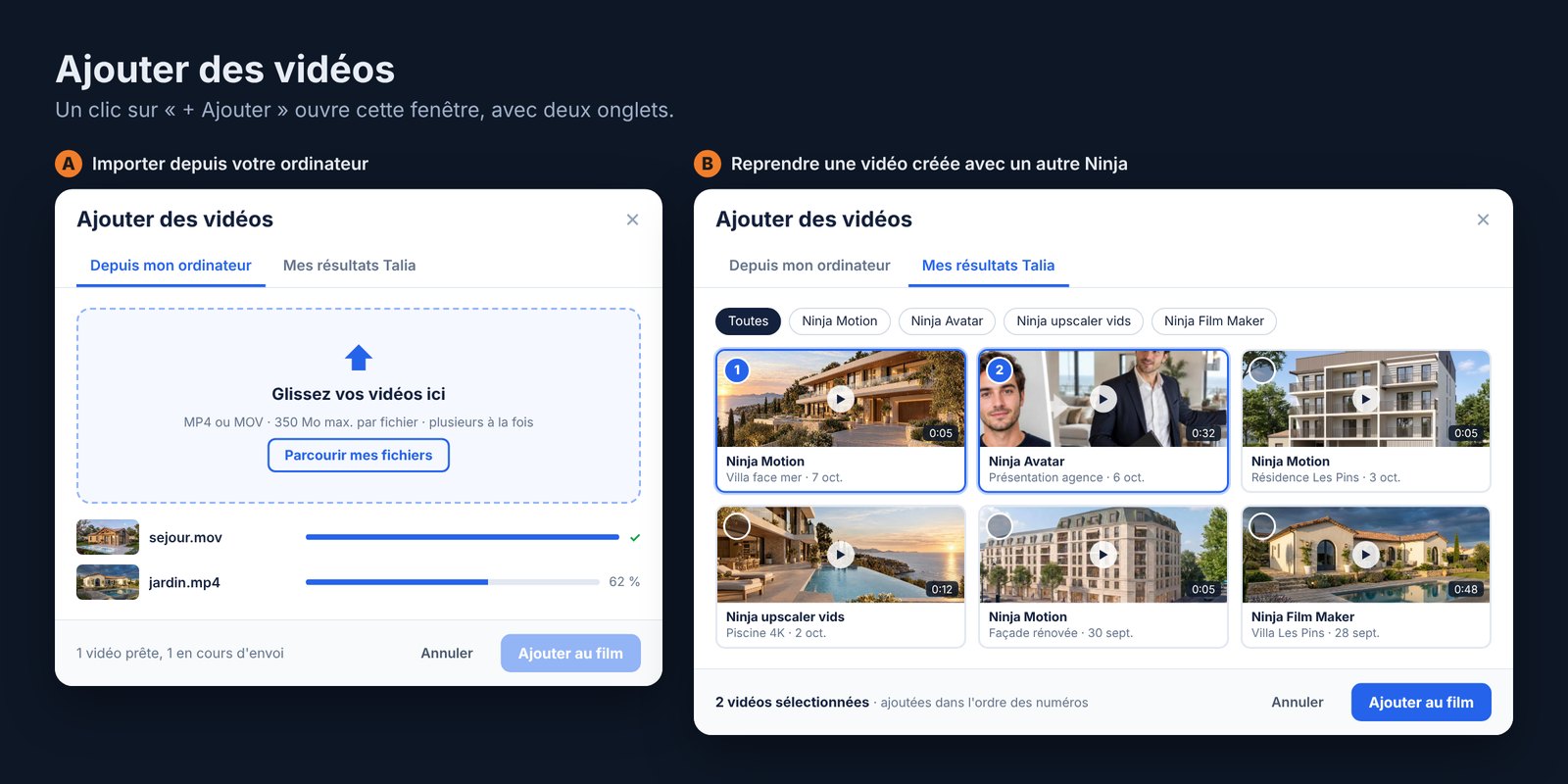
Cliquez sur Ajouter au film. Jusqu’à 20 vidéos au total. Pour changer l’ordre ensuite, faites glisser une vignette dans le formulaire.
2. Format
Cliquez sur la carte qui correspond à l’endroit où le film sera diffusé.
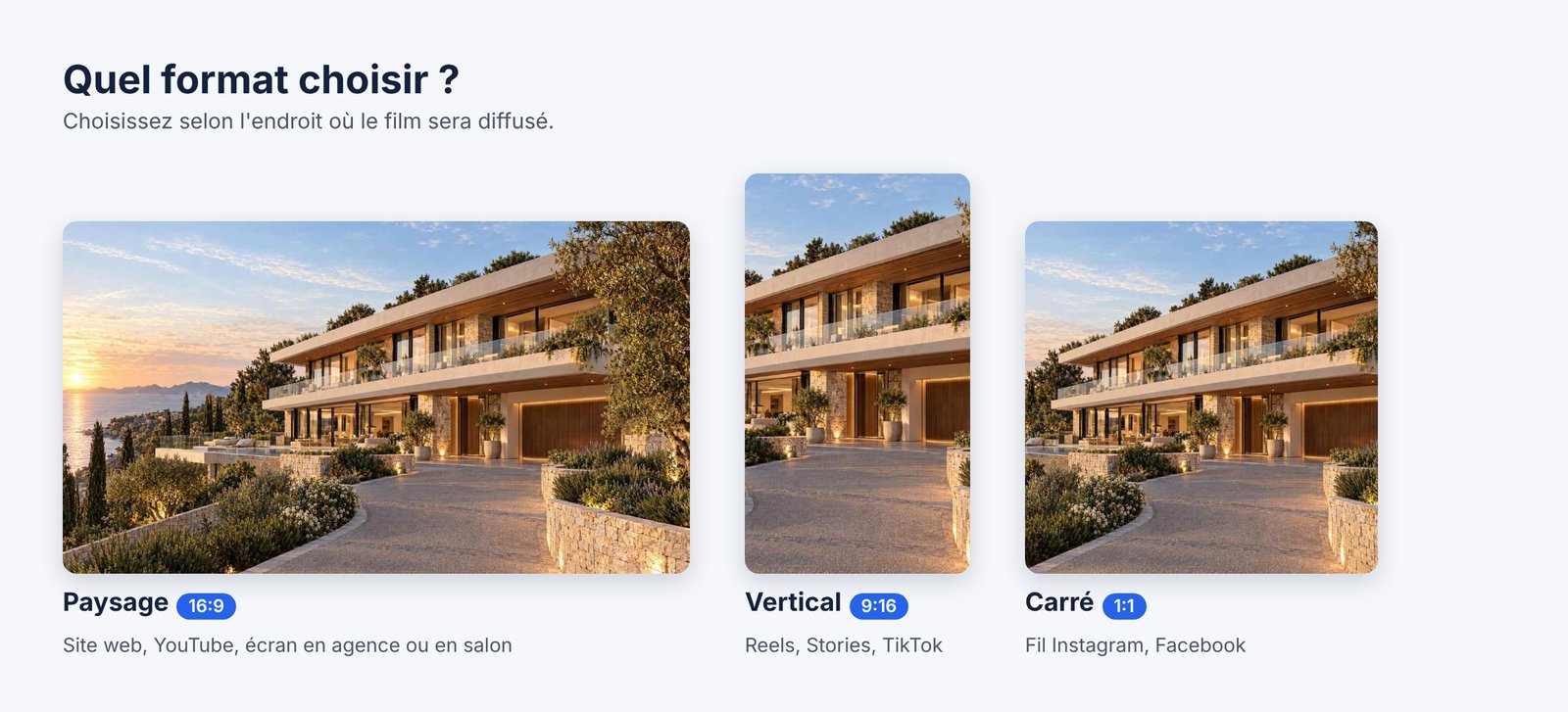
| Format | Pour quoi faire |
|---|---|
| Paysage · 16:9 | Site web, YouTube, écran en agence ou en salon |
| Vertical · 9:16 | Reels, Stories, TikTok |
| Carré · 1:1 | Fil Instagram, Facebook |
3. Écran titre
Activez l’interrupteur pour ajouter un écran au début et à la fin du film. L’aperçu à gauche montre le résultat pendant que vous le réglez.
- Votre logo : cliquez pour importer un fichier PNG ou JPG, idéalement sur fond transparent.
- Texte affiché : nom, téléphone ou site, 250 caractères au maximum.
- Style du texte : Moderne, Classique ou Élégant.
- Couleurs : une couleur de fond et une couleur de texte, ou une image de fond à la place de la couleur.
4. Musique
Activez l’interrupteur, puis cliquez sur Importer un MP3 ou glissez le fichier dans la zone. Une fois le fichier chargé, le bouton ▶ permet de l’écouter, Remplacer d’en choisir un autre. Réglez ensuite le volume entre discret et fort. La musique accompagne tout le film.
5. Finitions
- Logo en filigrane : votre logo en petit, en bas à droite, pendant tout le film. Il reprend le logo de l’écran titre.
- Supprimer les temps morts : retire les passages sans son pour un film plus rythmé.
Lancer le montage
Vérifiez le résumé en bas du formulaire (« 3 vidéos · Paysage 16:9 · écran titre… »), donnez si vous le souhaitez un nom au montage, puis cliquez sur Lancer le montage. Le film apparaît dans l’onglet Mes résultats.
Exemples
Film de bien à la vente. 5 à 8 vidéos (façade, séjour, cuisine, chambre, extérieur), écran titre avec le logo de l’agence et le téléphone, musique discrète, format paysage pour l’annonce.
Teaser de programme neuf. Vos perspectives animées avec Ninja Motion, mises bout à bout en vertical pour une Story de lancement.
Présentation d’agence. Quelques plans des locaux et de l’équipe, écran de fin avec l’adresse et le site.
Astuces
- Racontez une visite : extérieur → entrée → pièces de vie → chambres → vue. L’ordre des vignettes est l’ordre du film.
- Des vidéos courtes et stables : 5 à 10 secondes chacune, toutes filmées dans le même sens que le format choisi.
- Un écran titre qui se lit en 3 secondes : nom et téléphone suffisent. Fiez-vous à l’aperçu pour vérifier le contraste.
- Une musique discrète : laissez le curseur vers discret pour que les images restent au premier plan.
À éviter
- Les musiques protégées (titres du commerce) : choisissez une musique libre de droits, sinon la diffusion sur les réseaux peut être bloquée.
- Les personnes identifiables dans les vidéos : l’outil est réservé aux contenus immobiliers.
- « Supprimer les temps morts » sur des vidéos sans son : laissez cette option désactivée si vos vidéos sont muettes.
- Mélanger vidéos verticales et horizontales : le film aurait des bandes noires ou des recadrages.